Hubspot
Beschreibung der Integration von Hubspot in Smao.
Geschrieben von Jonathan Haueis
Zuletzt aktualisiert Vor 7 Monaten
Einleitung
Die Hubspot-Integration lässt sich so konfigurieren, dass nach einem Anruf automatisch ein Ticket erstellt wird. Tickets können einem Mitarbeiter zugewiesen, mit dem Anruferkontakt verknüpft und mit zusätzlichen Daten befüllt werden.
Integration verbinden
Um eine Integration zu verbinden, wechseln wir in der Navigation zur Seite „Advanced/Integrationen“.
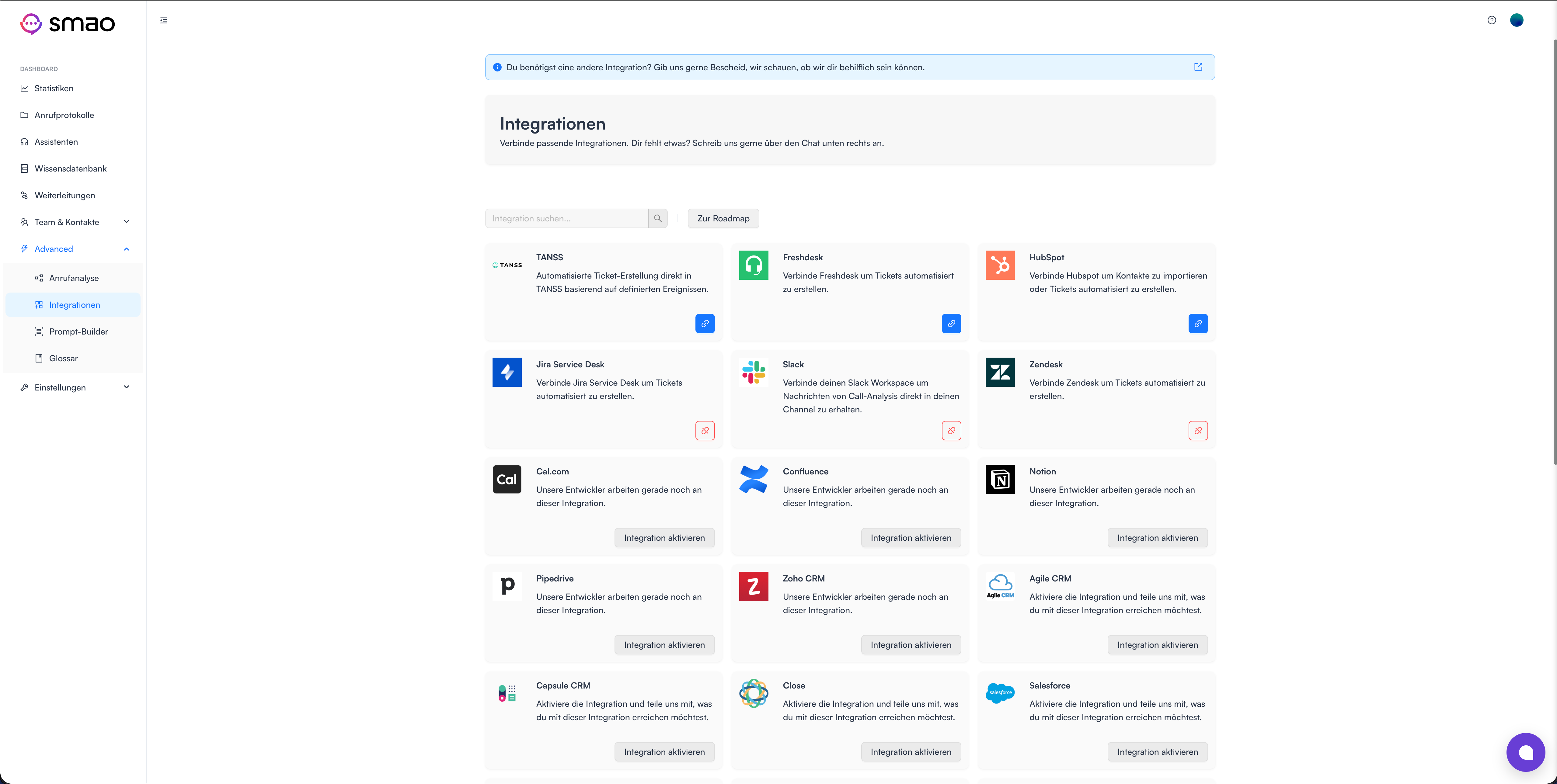
Bei „Hubspot“ klicken wir auf den blauen Button. Anschließend öffnet sich das Verbindungsfenster.
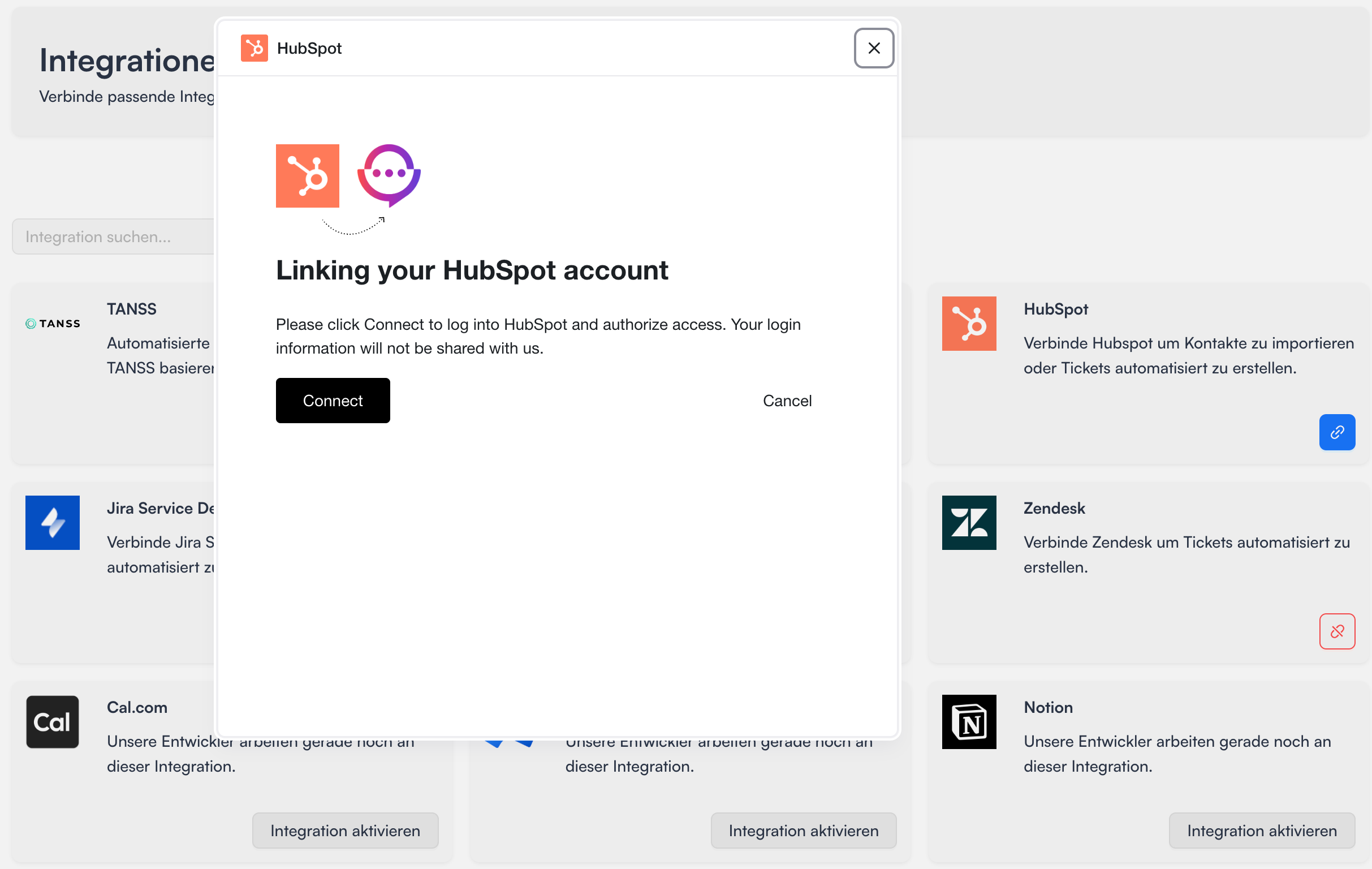
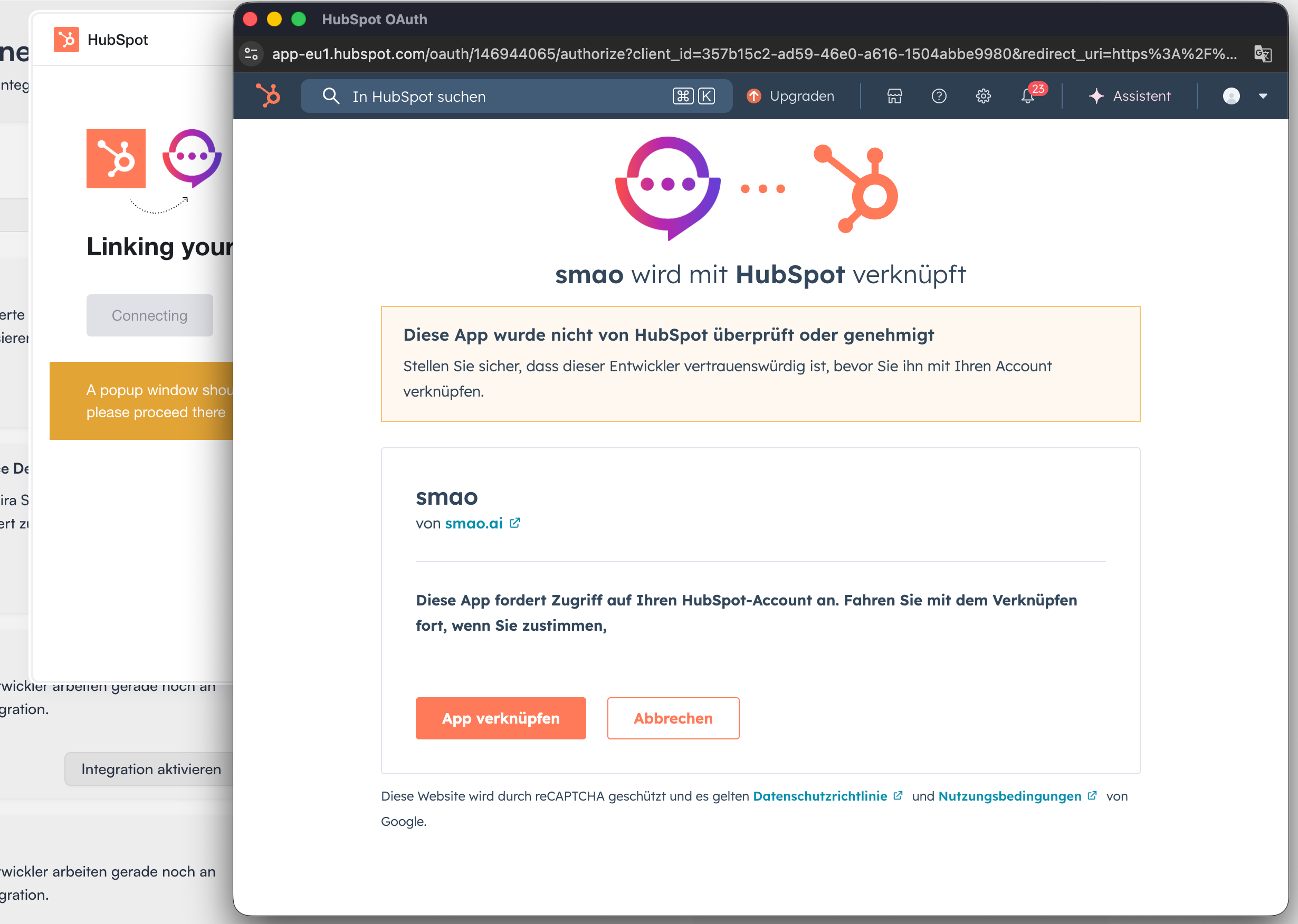
Danach auf „Connect“ klicken. Es öffnet sich ein weiteres Fenster, in dem Sie Ihren Account auswählen müssen.
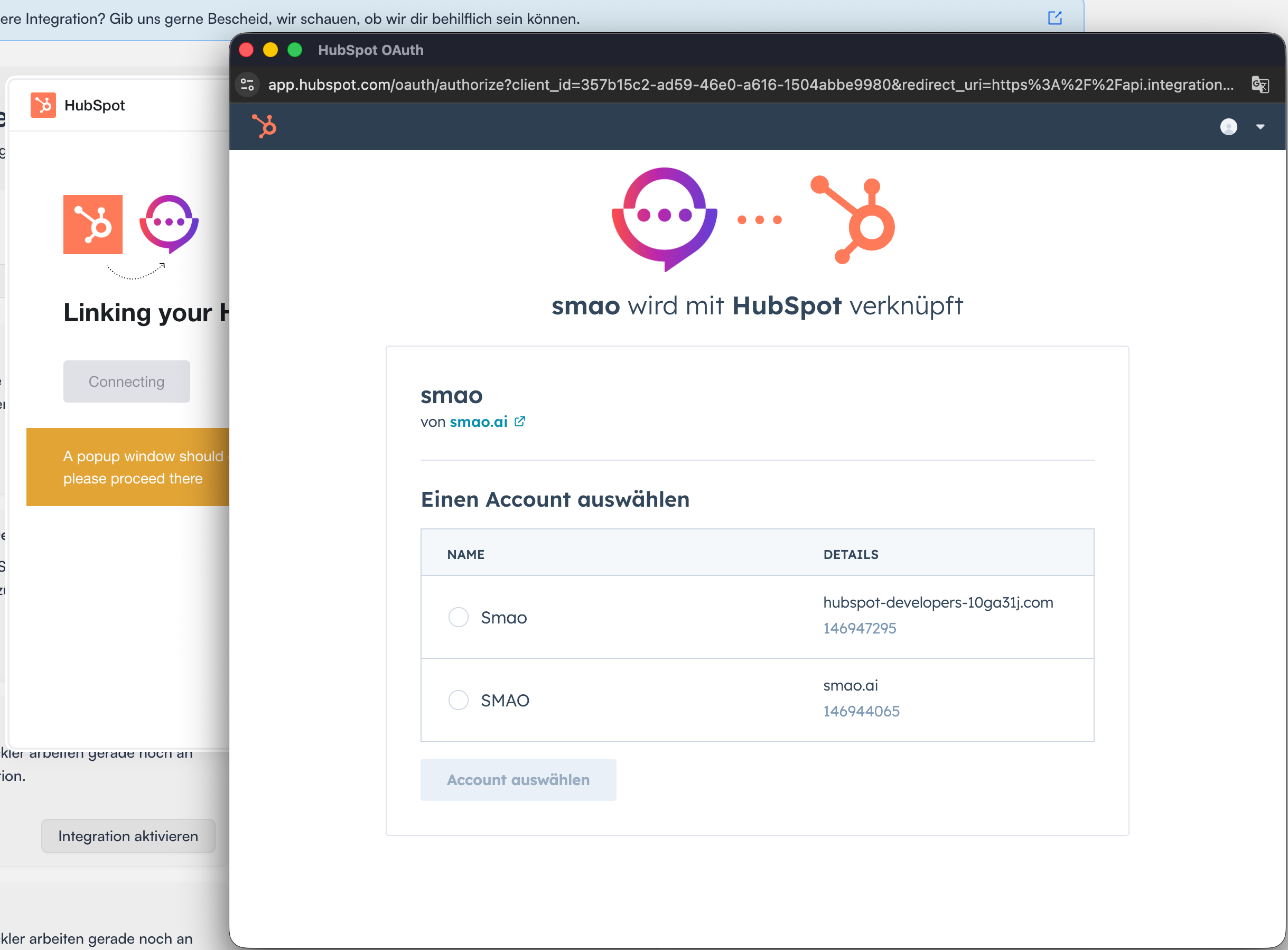
Zum Schluss die Verknüpfung der App bestätigen. Danach ist die Verbindung hergestellt.
Integration nutzen
Um die Integration zu nutzen, binden wir sie in unsere Anrufanalyse ein. Dazu wechseln wir in der Navigation zur Seite „Advanced/Anrufanalyse“.
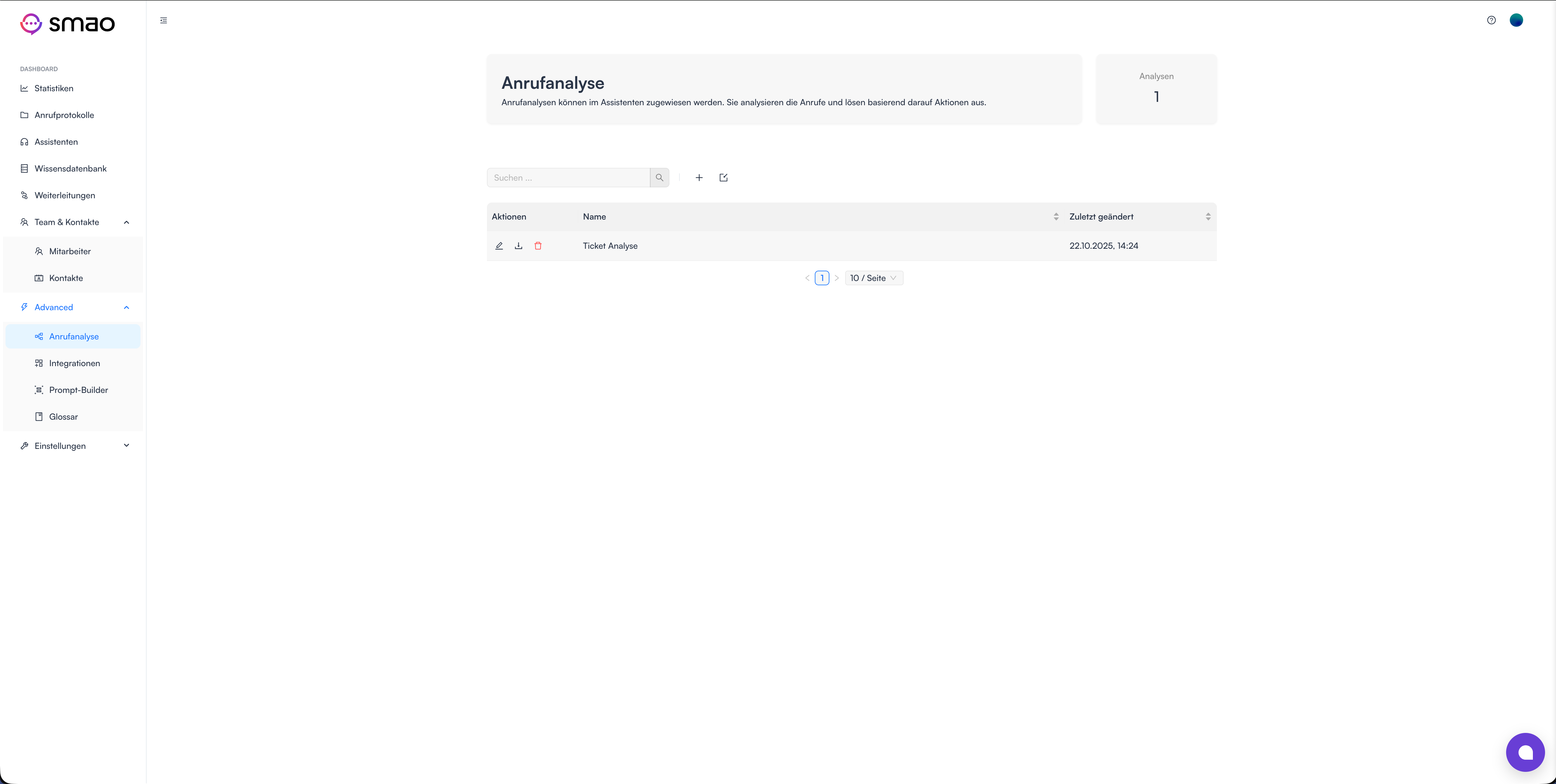
Dort die gewünschte Analyse auswählen oder über den „+“ Button eine neue erstellen.
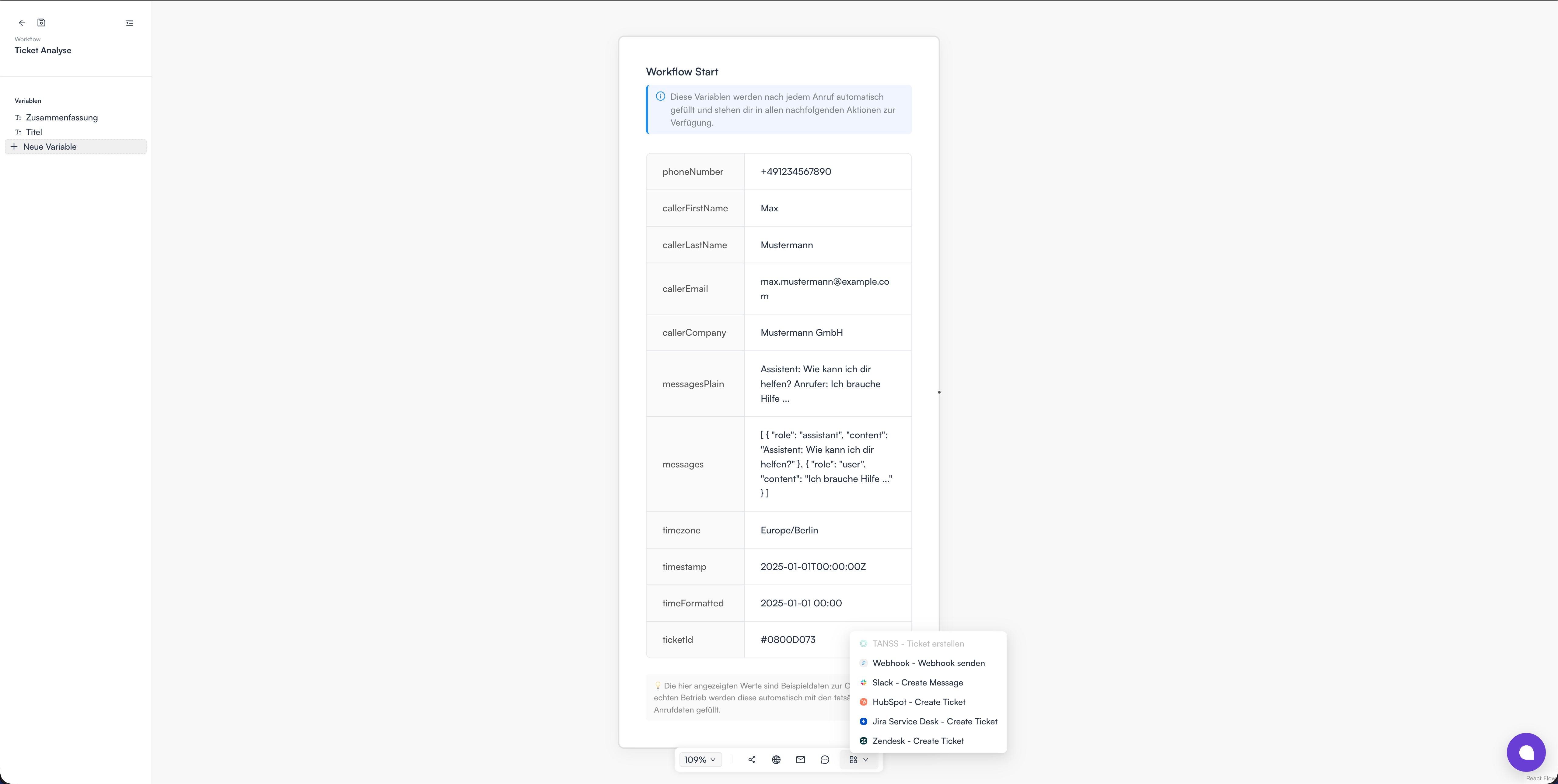
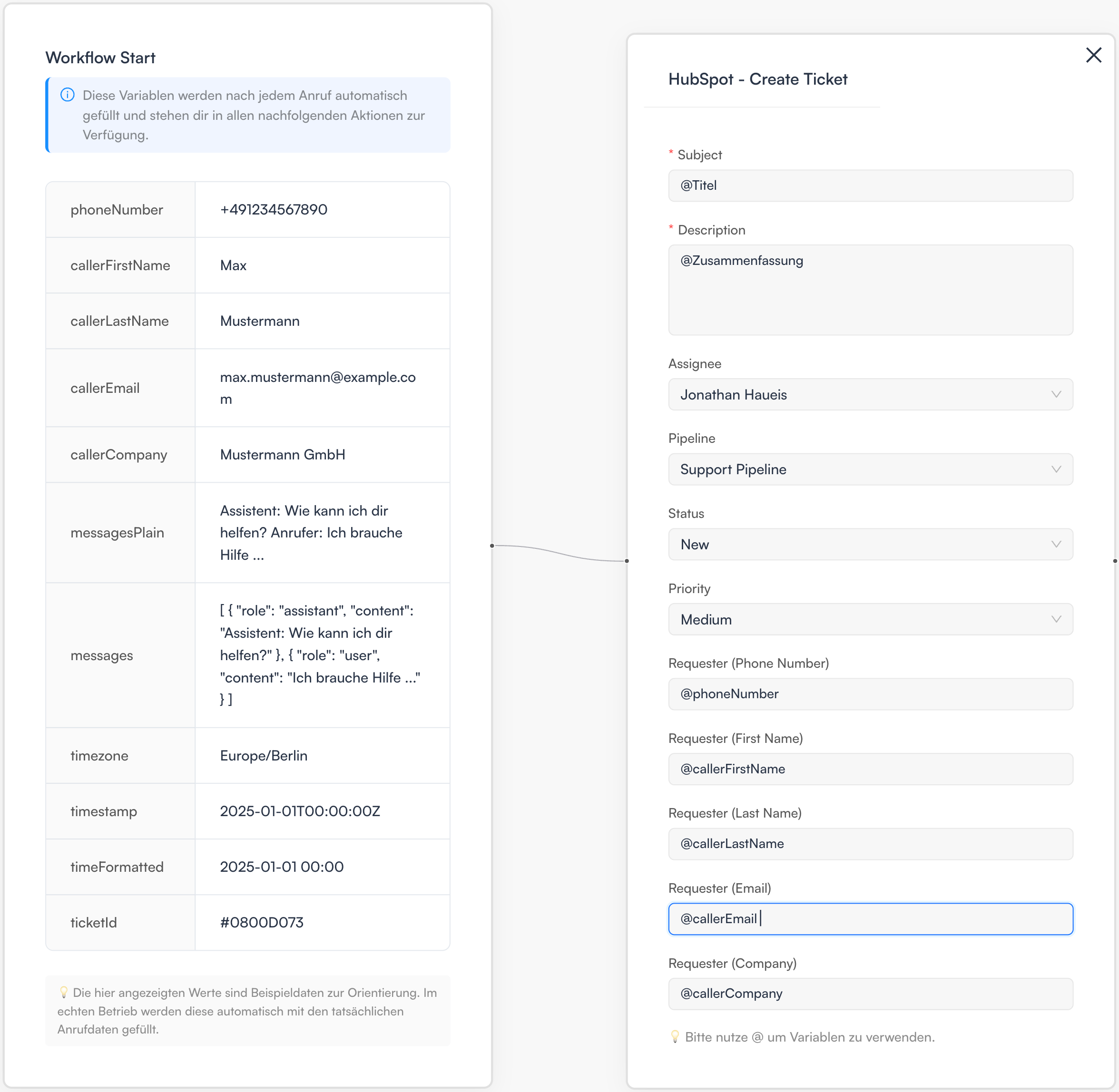
Über das untere Menü kann, wie im Bild zu sehen, das Element „Hubspot - Create Ticket“ hinzugefügt werden. Anschließend verknüpfen wir es direkt mit dem Start-Element.
Als Vorbereitung wurden zunächst die Variablen „Titel“ und „Zusammenfassung“ mit den folgenden Prompts erstellt.
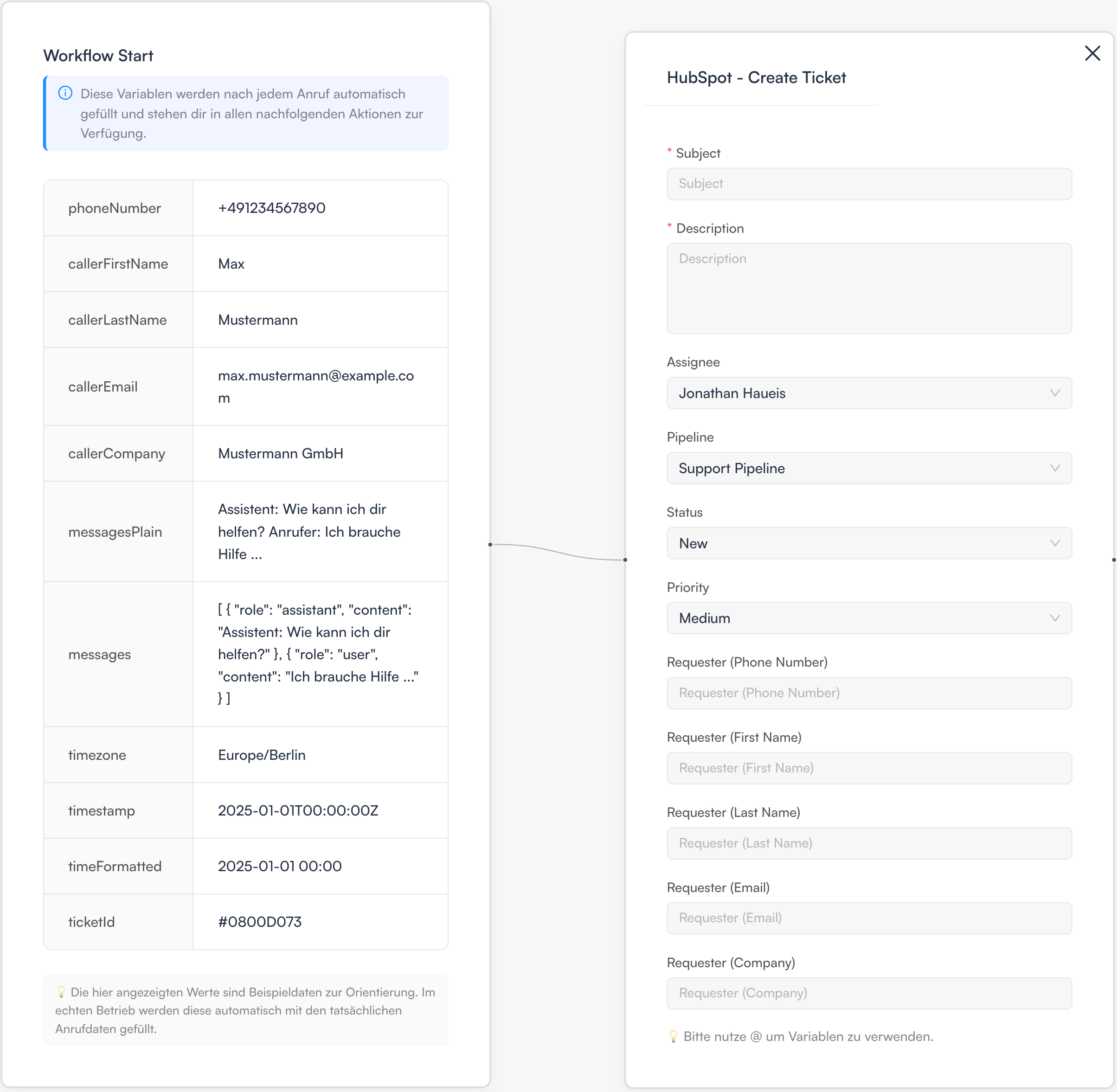
Im nächsten Schritt legen wir den Titel (Subject) und die Beschreibung (Description) fest. Zusätzlich empfehlen wir einen Anfragenden (Requester (Phone), Requester (Email), Requester (First Name), Requester (Last Name)) anzugeben, um das Ticket besser zuzuordnen.
Achtung: Die Requester-Felder können einzeln oder in Kombination verwendet werden. Empfehlung: Fülle „Requester (Phone Number)“ mit „@phoneNumber“, da diese Information am zuverlässigsten ist. Ausnahme: Ist der Kontakt bereits bei uns hinterlegt, sind alle Daten verlässlich. Andernfalls kann bei Transkriptionsfehlern fälschlicherweise ein neuer Kontakt erstellt werden.
Zur Vorbeugung unerwünschten Verhaltens zeigt die folgende Liste, wie vorgegangen wird, um den richtigen Kontakt zuzuweisen oder zu erstellen:
Kein „Requester“ Feld (Phone, Email oder First Name + Last Name) angegeben → Ticket kann nicht erstellt werden.
Suche in Hubspot nach Kontakt mit „Requester (Phone Number)“.
Suche in Hubspot nach Kontakt mit „Requester (Email)“.
Suche in Hubspot nach Kontakt mit „Requester (First Name)“ und „Requester (Last Name)“.
Kontakt gefunden → Fehlende Daten werden ergänzt, bestehende nicht überschrieben.
Kein Kontakt gefunden → Neuer Kontakt wird erstellt.
Expertentipp: Wenn du „Assignee“, „Pipeline“, „Status“ oder „Priority“ lieber dynamisch festlegen möchtest, lies unseren Artikel Variable Mapping, der diese Konfiguration erklärt.
Achtung: Für diese Integration solltest du unbedingt auch das letzte Kapitel lesen.
Testen
Jetzt rufen wir an und prüfen, ob alles funktioniert.
Achtung: Die Analyse muss dem Assistenten zugeordnet sein. Sonst funktioniert es nicht!
Expertentipp: Klappe im Anrufprotokoll rechts die Analyse aus, um Ergebnisse und ausgefüllte Variablen zu sehen. So erkennst du Fehler schnell und kannst bei Bedarf die Konfiguration korrigieren oder verbessern.
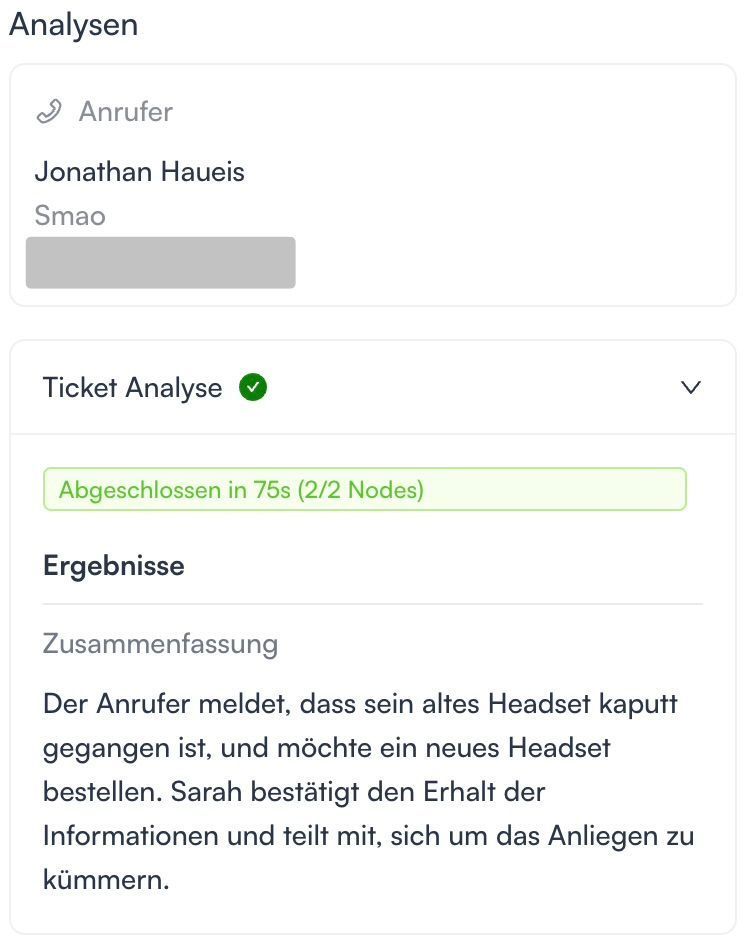
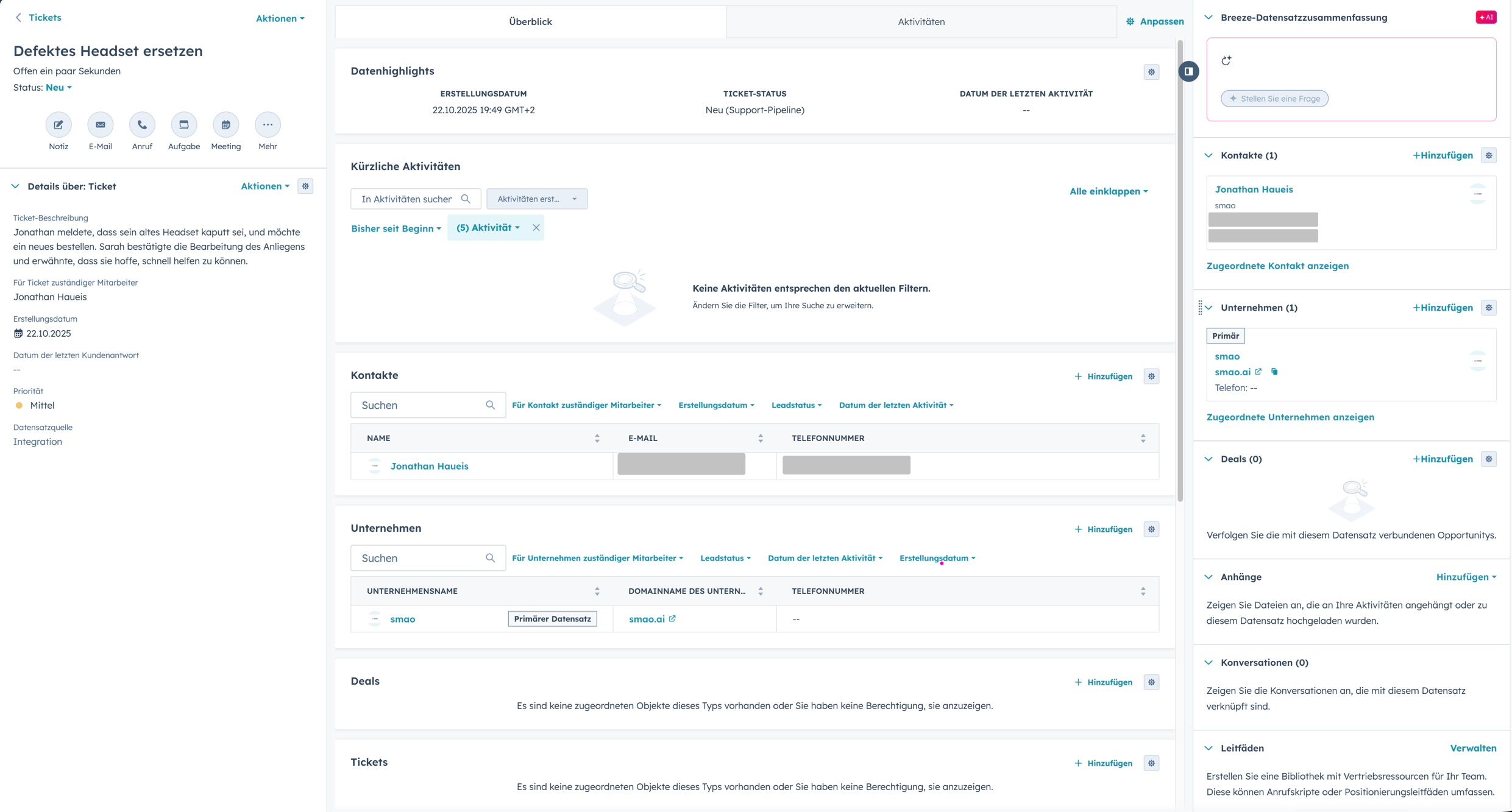
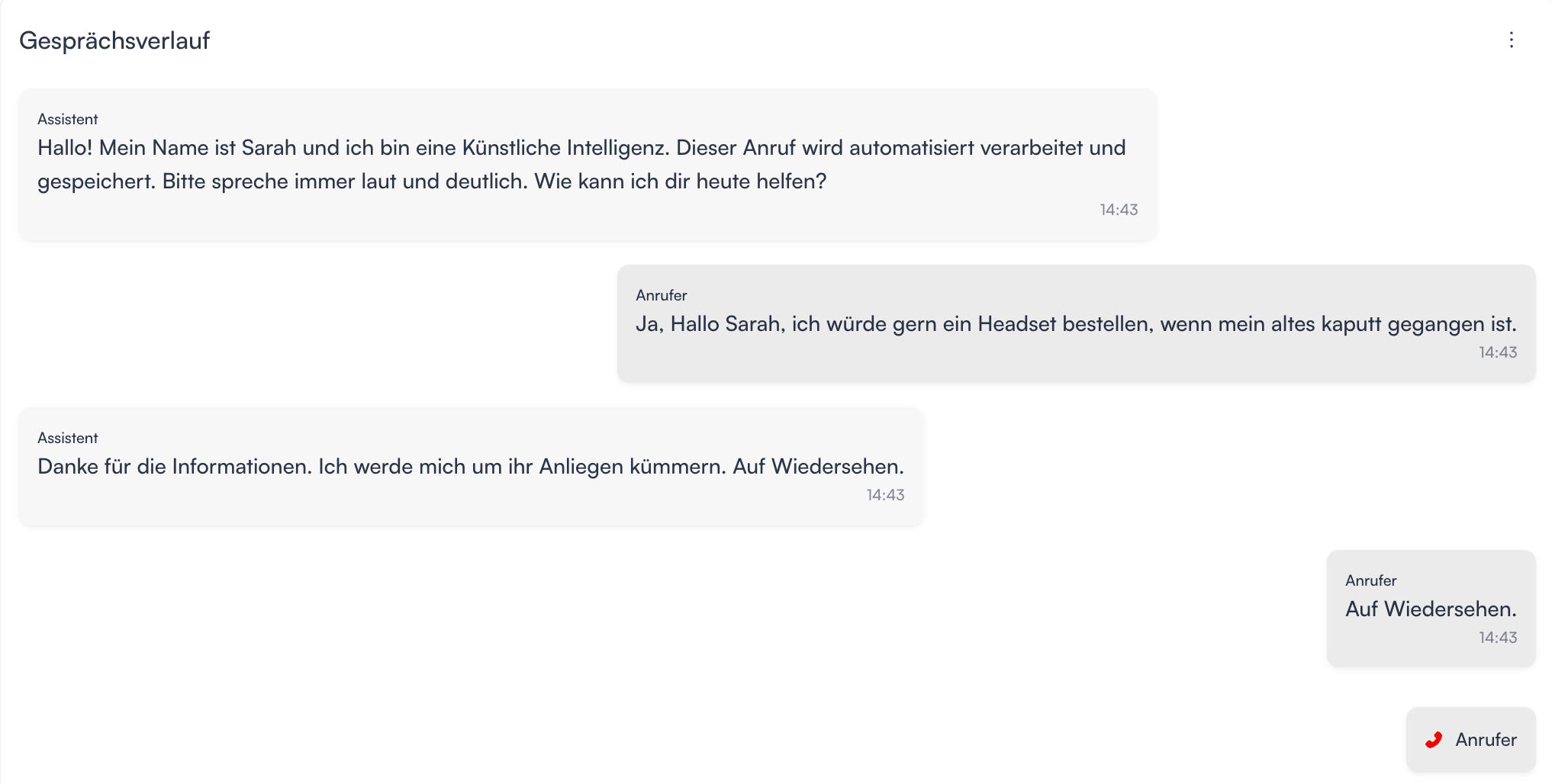
Anruf:
Hubspot Ticket: